本記事は、iPhoneのバッテリー容量・寿命について解説します。
「以前は充電が1日持っていたのに、最近持たなくなった」と不思議に思うことがあるかもしれません。そんな時は、バッテリーの寿命がきている可能性があります。
今回は、iPhoneにおけるバッテリー寿命とできるだけ長持ちさせるため方法・充電がないときに使える節電方法をご紹介します。
もくじ
iPhoneバッテリーの「容量」と「寿命」とは?
iPhoneバッテリーの「容量」と「寿命」、なんとなく使いがちな言葉ですが、正確にはどのような意味なのでしょうか?
バッテリーの「容量」とは
バッテリーの「容量」が大きければ大きいほど、電池の持ちがよくなります。これは機種ごとに異なり、たとえばiPhone 6sは1,715mAhなのに対し、iPhone 13は3,227mAhです。約2倍も違いますが、これは、iPhone 13の方が使用する容量が多いことにも起因します。
さらに、バッテリーの最大容量は経年劣化で使用するたびに減っていきます。「バッテリーの最大容量」は、新品のiPhoneを完全に充電した時を100%とした場合、現在は何%まで充電できるかです。この 最大容量は、充電と使用を繰り返すと少しずつ減っていきます。
▼使用している端末のバッテリーの最大容量を確認するには、設定→バッテリーをタップします。
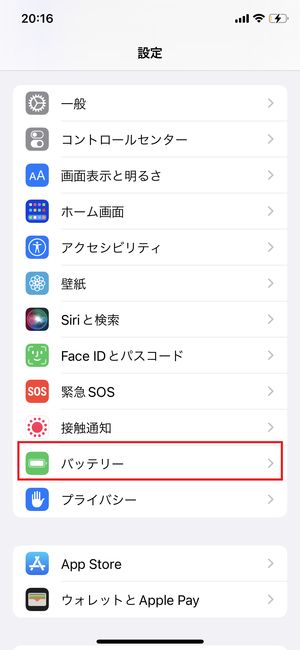 ▼バッテリーの状態をタップします。
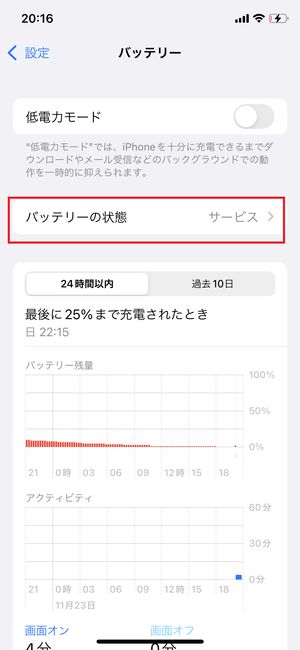 ▼「最大容量」のところを見ると、パーセンテージで表記されています。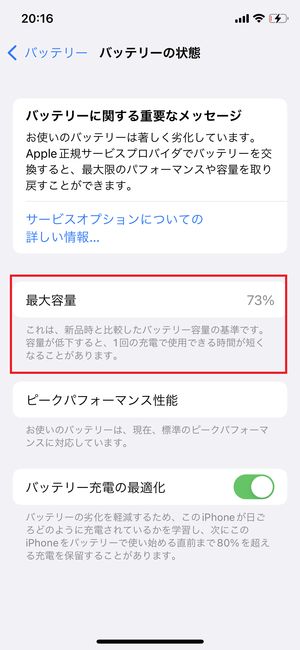
バッテリーの「寿命」とは
iPhoneのバッテリーにおける「寿命」とは、どのくらい充電を繰り返し使用し続けられるかどうかです。 iPhoneのバッテリーの寿命は、平均的には約3年と言われています。これは約500回充電する場合が目安になっていますが、iPhoneの使用頻度によって消耗するスピードも異なり変わってきます。
バッテリーを節約して駆動時間を最大限伸ばす方法
バッテリーは使い方によってもその消耗が異なります。できるだけバッテリーを節約することで、駆動時間を伸ばすことが可能です。その方法をご紹介します。
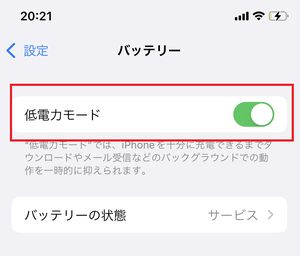
低電力モードを有効にする
▼低電力モードを有効にすることで、iPhone の消費電力量を抑えることができます。設定アプリ→バッテリー→低電力モードから確認することができます。
ダークモードにする
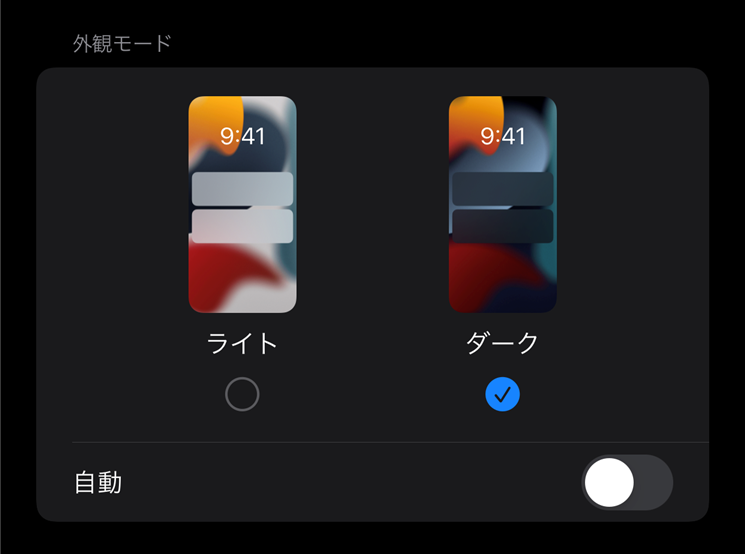
▼ダークモードにすることで画面が暗くなり、バッテリーの消費を抑えることができます。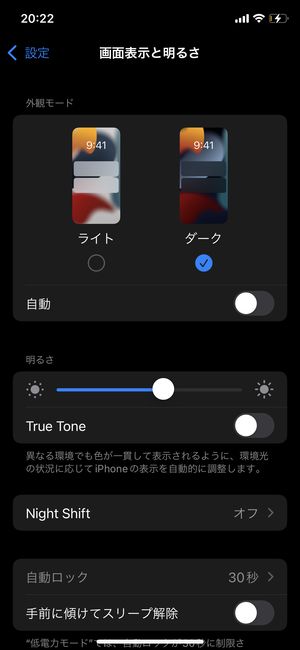
▽「ダークモード」に関する関連記事。
画面の明るさを自動調節にする
▼画面の明るさを自動調節にすることで、画面をそこまで明るくしなくてよい場面では画面の明るさを抑え、バッテリーを節約することができます。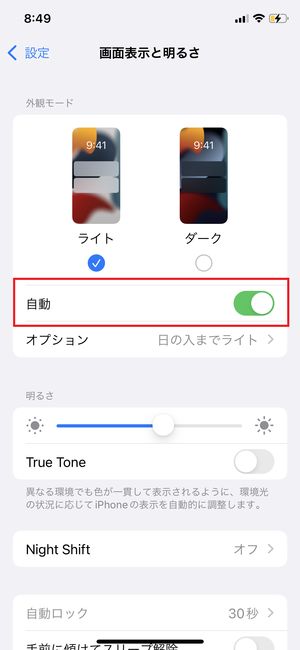
音量を小さくする
▼着信音や通知音、メディアの音量を下げることでバッテリーを節約することができます。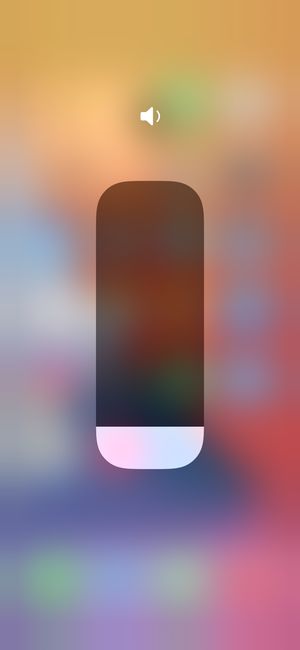
自動ロックまでの時間を短くする
▼自動ロックまでの時間を短くすることで、画面照明が点灯している時間を短縮しバッテリーを節約することができます。
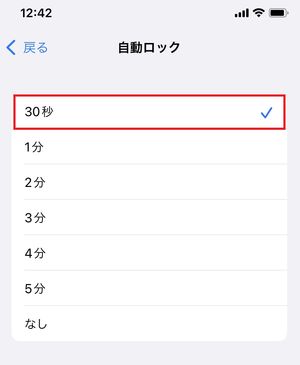
▽自動ロックに関する設定変更方法についてはコチラ。
プッシュ通知を無効にする
通知が不要なアプリのプッシュ通知を無効にすることでバッテリーの無駄な消費を抑えることができます。
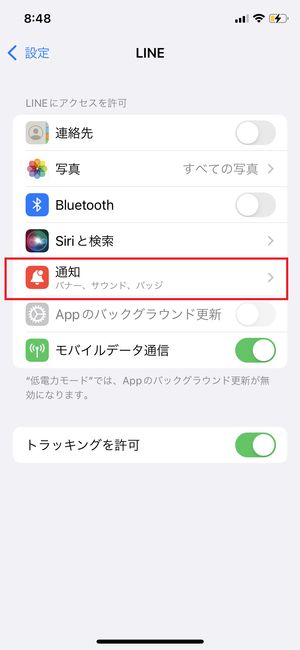
▼設定→プッシュ通知を無効にしたいアプリを選択します。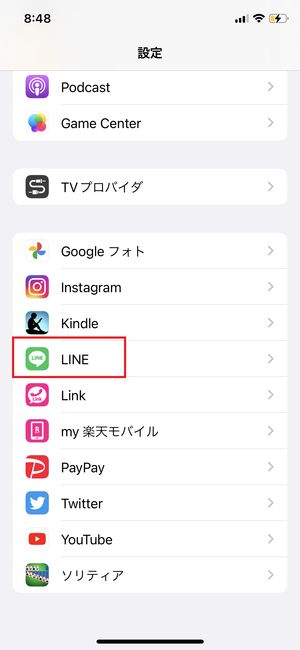 ▼通知をタップします。
 ▼通知を許可をオフ(灰色)にします。これでプッシュ通知はオフになりました!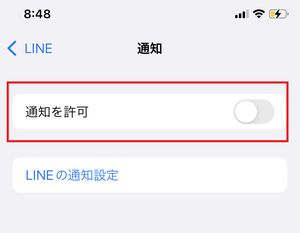
Night Shiftをオフにする
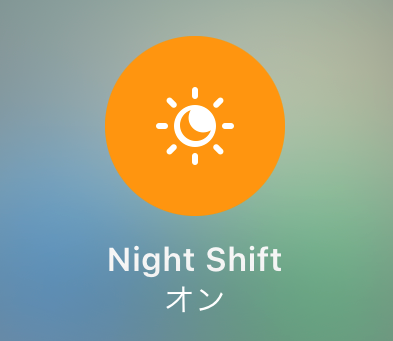
▼Night Shiftは実はバッテリーをかなり消費するため、オフにすることで消費を抑えることができます。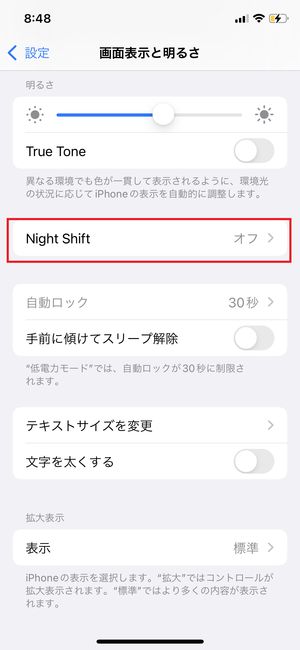
▽Night Shift(ナイトシフト)とは?については、こちらをご覧ください。
位置情報を無効にする
位置情報もバッテリーをかなり消費するため、オフにすることで消費を抑えることができます。
▼設定アプリ→プライバシー→位置情報サービスから設定変更を行うことができます。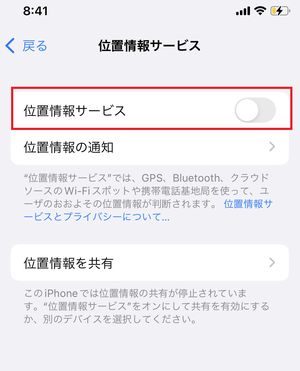
Wi-Fiを優先する
▼実はデータ通信とWi-FiではWi-Fiの方がバッテリーをあまり消費しないといわれています。Wi-FiをオンにしておけばWi-Fiが優先され、バッテリーを節約することができます。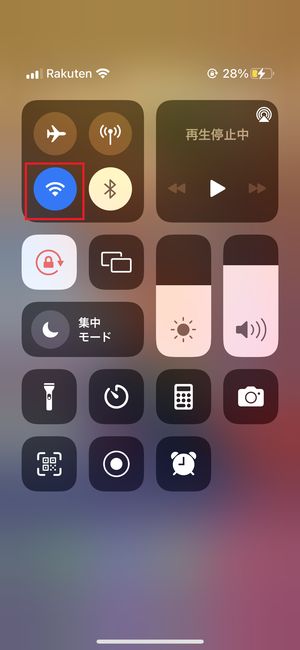
モバイル通信⇔Wi-Fiの切り替えは設定アプリを開かなくてもコントロールセンターで簡単に変更することができます。
▽iPhoneのコントロールセンターについて詳しくはこちら。
Bluetooth・AirDropをオフにする
▼BluetoothとAirDropもオンにしていることで常にバッテリーを消費しています。使用する時だけオンにすることでバッテリーの節約につながります。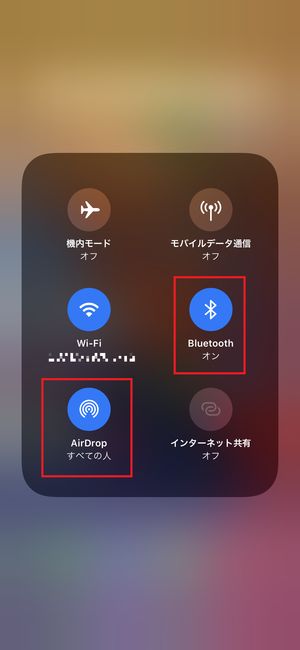
▽iPhoneのBluetoothについて詳しくはこちら。
▽iPhoneのAirDropについて、詳しくはこちら。

ウィジェットを非表示にする
ホーム画面から右にスワイプすると出てくるウィジェットは常にデータを最新に保つためバッテリーを消費しています。使用していないものは非表示にすることでバッテリーを節約することができます。
▼ウィジェット画面で編集をタップします。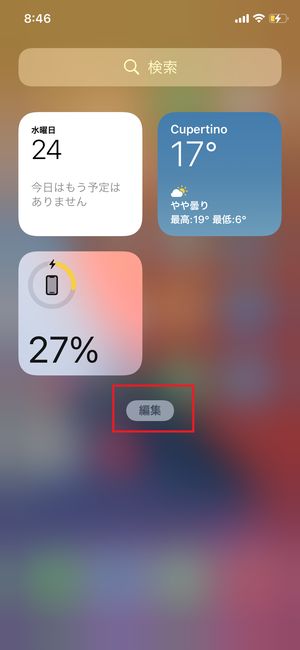 ▼使用しないウィジェットの左上の-をタップします。
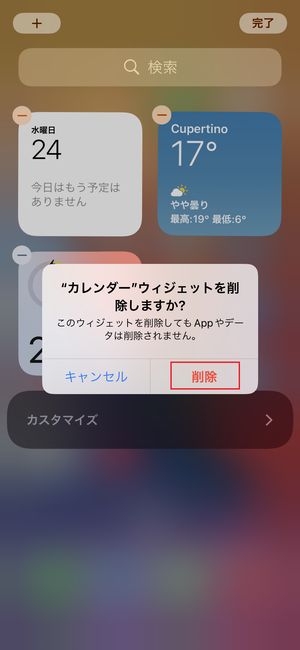
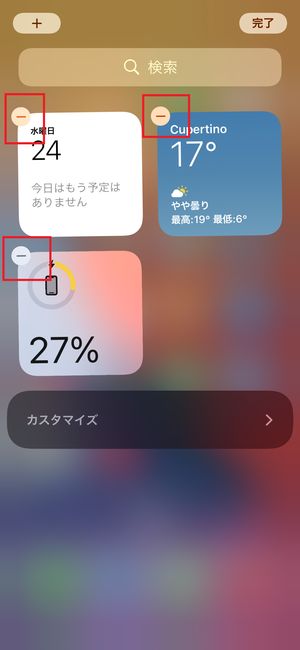 ▼削除をタップします。
 ▼すべてのウィジェットを非表示にした状態です。
▽iPhoneで利用できる便利なウィジェット一覧はこちら。
Siriをオフにする
Siriもかなりのバッテリーを消費します。使用しないのであればオフにすることをおすすめします。
▼オフにするには設定→Siriと検索から”Hey Siri”を聞き取るとサイドボタンを押してSIriを使用をオフ(灰色)にします。すると、SIriをオフにすると表示されますのでタップします。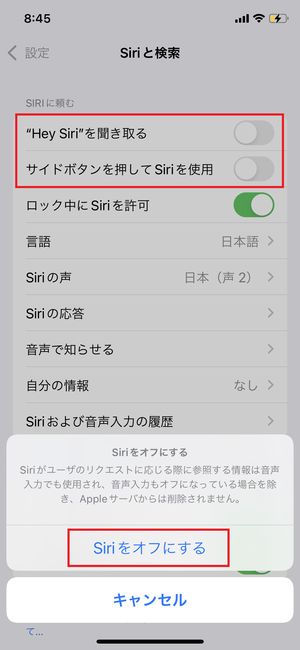
バックグラウンドでアプリを動かさない
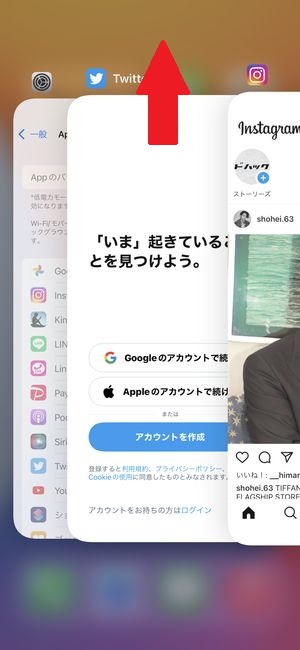
▼ホーム画面で下から上にスワイプすると、バックグラウンドで立ち上がっているアプリが連なって表示されます。これらのアプリはバックグラウンドで常に更新されており、バッテリーを使用しているため、すぐに使用しないものは上にスワイプしてオフにしましょう。
バッテリーの劣化を食い止めて寿命を伸ばす方法
使用方法によってはバッテリーが劣化し、基準の3年までiPhoneが持たないことがあります。できるだけバッテリーの劣化を防ぐための方法を意識すると良いでしょう。
できるだけフル充電・フル放電しない
iPhoneは100%までフル充電をすることと、充電残量が0%になってしまうことでバッテリーに負担がかかります。そのため、充電は10~80%までの間に保つことで、負担を減らし劣化しにくくすることができるといわれています。
寝る際に充電コードにつないだままにしたり(=充電が100%になってもつないだままの状態)、あるいは充電しながら通信容量が大きいアプリなどを使用することはバッテリーに負担がかかりますので避けた方が良いでしょう。
適正温度で使用する
Appleによると、iPhoneが正しく動作する最適な温度は16~22℃とされています。車の中や冷凍庫の中などで長時間iPhoneを使用すると、バッテリーの劣化が起きやすくなってしまいます。一度にたくさんのアプリなどを稼働させるとiPhoneが熱くなることがありますが、そうした際にはケースから取り外し、熱を逃がすようにしましょう。
使用しない時の保管に注意する
iPhoneを長期間使用しない時には電源をOFFにしましょう。その際、バッテリーが0%の状態で保管すると「重放電」という、その後に充電ができなくなることがあるため、バッテリー残量は50%程度にして電源を切り保管しましょう。可能であれば、50%程度のバッテリー残量が保たれるように定期的に充電をすることが望ましいです。
月に1回充電と放電をする
充電と放電を月に1回程度行うとバッテリー内のメンテナンスになることから、バッテリー残量が10~20%までのところからフル充電→0%まで使い切るを行うと良いでしょう。
iPhoneのバッテリーの替え時はいつ?
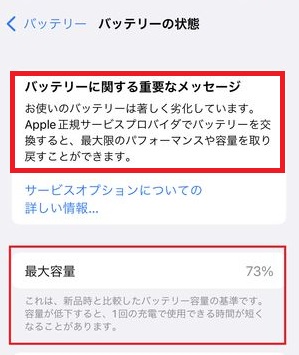
iPhoneのバッテリーはどのような状態になったら変え時なのでしょうか?目安となるのは約2~3年ほどで、充電回数は約500回と言われています。また、前述の「バッテリーの最大容量」が80%を下回った場合や、交換を推奨するメッセージが出た際には替え時です。
iPhoneバッテリーの減りが早くなった時の対処法
iPhoneバッテリーの減りが早くなったと感じる場合には以下の対処法があります。
画面の明るさを下げる・ダークモードにする
▼画面の明るさをできるだけ下げることでバッテリーの消費を抑えることができます。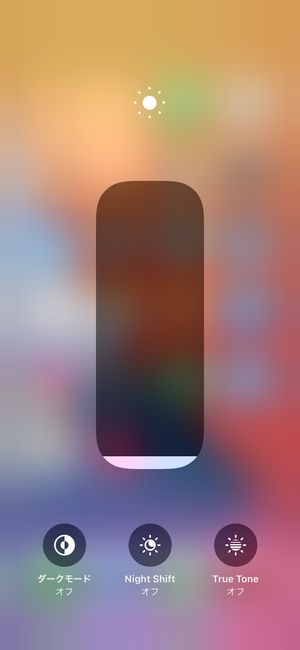 ▼さらに、ダークモードにすることで画面の輝度が抑えられ、バッテリーを節約することができます。
画面の自動ロック時間を短くする
▼画面の自動ロックまでの時間を短くすることでバッテリーを節約することができます。
バックグラウンド更新をオフにする
バックグラウンドとは、アプリを立ち上げていない時でもデータを更新し、常に最新の状態になるようにすることです。これはオフにすることができます。
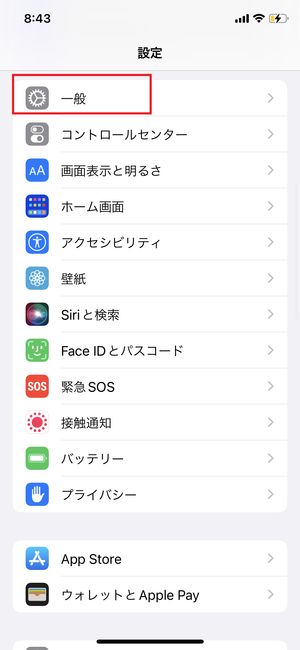
▼設定→一般をタップします。
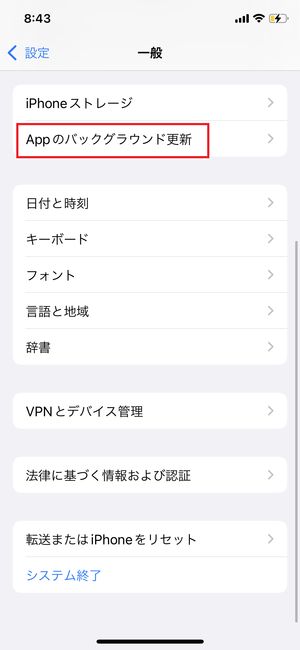
 ▼Appのバックグラウンド更新をタップします。
 ▼Appのバックグラウンド更新をオフにします。これでアプリを立ち上げた時にデータが更新されるようになります。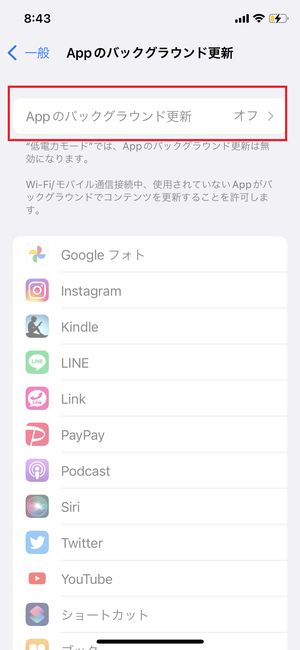
低電力モードを使用する
▼iPhoneのバッテリー残量が20%以下になった場合、最低限の動きのみに抑え、バッテリーが消費しないようにする低電力モードにすることで長持ちさせることができます。
バッテリーを交換する
上記の方法を試してもどうしても限界を感じた場合、バッテリー自体を交換するという方法もあります。
機種別:iPhoneのバッテリー容量一覧
| 機種名 | バッテリー容量(mAH) | ビデオ再生 | オーディオ再生 |
| iphone 6 | 1810 mAH | ー | 50時間 |
| iPhone 6 Plus | 2915 mAH | ー | 80時間 |
| iPhone 6s | 1715 mAH | ー | 50時間 |
| iPhone SE | 1624 mAH | ー | 50時間 |
| iPhone 7 | 1960 mAH | ー | 40時間 |
| iPhone 7 Plus | 2900 mAH | ー | 60時間 |
| iPhone 8 | 1821 mAH | ー | 40時間 |
| iPhone 8 Plus | 2675 mAH | ー | 60時間 |
| iPhone X | 2716 mAH | ー | 60時間 |
| iPhone XS | 2658 mAH | ー | 60時間 |
| iPhone XS Max | 3174 mAH | ー | 65時間 |
| iPhone XR | 2942 mAH | ー | 65時間 |
| iPhone 11 | 3110 mAH | 10時間 | 65時間 |
| iPhone 11 Pro | 3046 mAH | 11時間 | 65時間 |
| iPhone 11 Pro Max | 3969 mAH | 12時間 | 80時間 |
| iPhone SE | 1821 mAH | 8時間 | 40時間 |
まとめ
今回はiPhoneのバッテリーについて解説しました。できるだけ機種を長く使いづづけるためにも、バッテリーの寿命を長くする方法を意識すると良いでしょう。