
この記事では、Amazonプライムビデオが見れない時の対処法を解説します。
Amazonプライムビデオは、スマホやPCの他にAndroidTVが搭載されたテレビ端末でも再生することができ、利用環境がリビングにも広がっていますが、時折エラーになり再生できないこともしばしば。
今回は、Amazonプライムビデオで「見れない」「再生できない」状態に対して、原因と対処法一覧・エラーコードと対処法一覧の紹介、テレビで「ぐるぐる」が回っている、「真っ暗」など状況別に対処法を解説します。
もくじ
Amazonプライムが見れない時の対処法一覧
まずは、下記一覧にて当てはまる状況があるか確認してみてください。
Amazonプライムビデオが見れない時の症状・原因・対処法
| 症状 | 原因 | 対処法 | |
| テレビで見れない | 画面上にぐるぐるが回っている | ネット接続不良 | ネット接続確認 ルーターの再起動 |
| 画面が真っ暗 | 内部のエラー | テレビの再起動 アプリの再インストール デバイス登録の削除 |
|
| スマホで見れない | エラーコードの表示 | - | エラーコード参照 |
| ご利用いただけません | Amazonと版権元の契約満了 | 対処法なし | |
| お住まいの地域では視聴できません 無効な接続タイプ |
VPNやプロキシサーバー | ネットワーク接続の変更 | |
| このデバイスで個のビデオを視聴することはできません | レンタルや購入など有料コンテンツを閲覧しようとしている | 購入決済をする | |
| ご購入いただけません | アプリから有料コンテンツを購入しようとしている | 購入決済をする | |
| パソコンで見れない | エラーコードが表示される | - | エラーコード一覧を参照 |
| ビデオを視聴できません | ネット接続不良 | ネット接続確認 ルーターの再起動 |
|
| その他 | PC・ブラウザのバージョン | バージョンアップ |
Amazonプライムビデオのエラーコード一覧
画面上にエラーコードが表示された場合、以下の対処法を確認してみてください。
| エラーコード | 原因 | 対処法 |
| 1007、1022、7003、7005、7031、7135、7202、7203、7204、7206、7207、7230、7250、7251、7301、7303、7305、7306、8020、9003、9074 | 再生中の問題 | デバイスの再起動 ブラウザの再起動・更新 ネット接続状態の確認 VPN・プロキシサーバーの無効化 |
| 2016、2021、2023、2026、2027、2028、2029、2040、2041、2043、2044、2047、2048、2063、7035 | 支払いに関連する問題 | Amazonプライムの登録状況の確認 決済方法・支払い方法(有効期限など)を確認 |
| 5004 | メールアドレス・ログイン・アウトの問題 | メールアドレス等の認証を確認する |
| 5005 | サインイン・アウトの問題 | メールアドレス等の認証を確認する |
| 7235 | ブラウザの問題 | Chromeが最新版かどうかを確認 |
| 2063 | 1-Click設定の問題 | 設定確認 |
| 2039 | ギフト券・クーポンコードの問題 | ギフト券・クーポンコードの設定確認 |
| 5014、5016 | PINに関する問題 | PINに関する一時的な問題 |
テレビでAmazonプライムビデオが見れない時の主な原因と対処法
画面上にぐるぐるが回っている
▼画面上にこのようにくるくる回るインジケーターが表示されているときは、主にネット接続に関するエラーとなります。
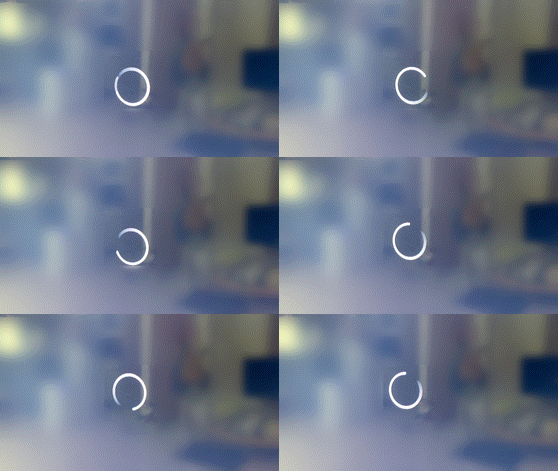
この状態からの対処方法としては、
- テレビのネット接続状況確認
- ルーター・モデムの再起動
の2つを行ってみましょう。
それでも解決しない場合は、ルーターの先のインターネット接続がそもそも利用できない可能性もありますので、問題箇所の特定も含めて、一度iPhoneなどのモバイル端末を使ってインターネット接続を行ってみましょう。
ルーターで接続できずiPhoneで接続できた場合は、ルーター側の先にあるネット接続が不調になっている可能性が高いため、ルーターモデムの再起動でも改善しない場合は、インターネットプロバイダーに問い合わせてみましょう。
画面が真っ暗で動かない
画面が真っ暗で動かない場合、1つの理由にとどまらず様々な原因が考えられます。しかし、その大半が内部的なバグ・エラーに依存するケースが殆どで、以下を行ってみることで解消することが多くあります。
- テレビの再起動(電源オフからオン)
- アプリの再インストール
- デバイス登録の削除
①のテレビの再起動は、リモコンでのオン/オフではなく電源オフからオンに切り替える再起動を行ってみましょう。
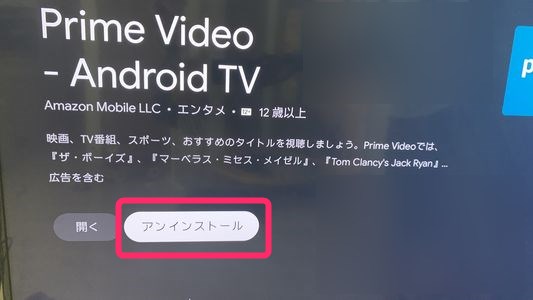
また、②のアプリの再インストールは大抵の場合、Google Playに移動し、アンインストールを行うことになります。
▼テレビからGoogle Play Storeにアクセスし、「Prime Video」の配信ページに行くと、このようにアンインストールのボタンを確認することができます。
③の「デバイス登録の削除」はAmazon側で管理されているサインイン済みデバイスの一覧からテレビのデバイスを削除・再登録することで状況が改善するケースがあります。
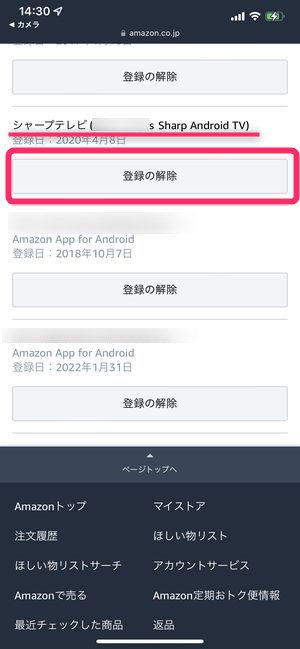
デバイス登録の削除を行うには、
▼こちらのページを開き、該当するテレビの登録を確認、登録の解除ボタンをタップすることで完了します。
テレビ側では再度サインインが求められますので、手持ちのID・Passを使ってサインインするようにしましょう。
スマホでAmazonプライムビデオが見れない時の主な原因と対処法
Amazonプライムビデオの対象コンテンツかどうか
再生できない・見れない原因としてまずはじめに考えられるのが、「配信期限切れ」です。
機器やソフトのエラーではなく、「それまで見れていたものが見れなくなっている」という状況ですが、Amazonプライムビデオでは、月単位でコンテンツの入れ替えが行われており、特に「Amazon Original」と記載されていないものは、許諾ライセンスの点から配信期間が限られています。
▼Amazonの配信期限が迫っている場合、このように「◯◯時間以内に終了」と記載され、配信停止が予告されています。
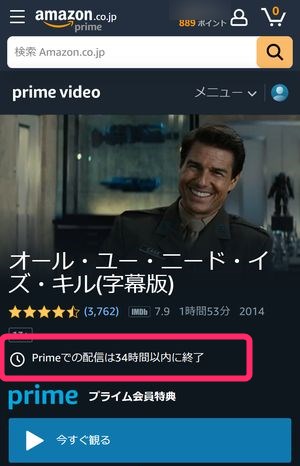
観たかった作品が配信停止になっていることで非表示になっていないかを確認してみましょう。
通信環境の確認
仕組み的なエラーで見れなくなっている原因がこの「通信環境」による原因です。
主にインターネット通信に関する問題ですが、問題を大別すると対処法も含め、以下のように分けることができます。
電波環境の確認
Amazonプライムビデオのように高画質で長尺の動画コンテンツをストリーミング/ダウンロードするには、安定している強度のネットスピードが必要になります。
屋外にいて遅延なくプライムビデオを楽しむには、通信キャリアが提供する電波状況の良い場所にて閲覧するようにしましょう。
Wi-Fi環境の確認
Wi-Fi接続が不安定なことでもスマホでのプライムビデオ閲覧に支障を来す可能性があります。Wi-Fiの圏内でも電波感度の良い場所、もしくは、電波強度を確認してみましょう。
また、問題の可能性として、スマホ端末とWi-Fiルーターとの接続は問題なかったとしてもその先のインターネット接続に問題がある可能性があります。一度別のアプリで、通常のインターネット接続が可能かどうかを含めて検証してみると良いでしょう。
通信キャリア設定の通信容量(ギガ)の残数確認
また、屋外で通信キャリアの電波を使って閲覧しようとする際、月々のギガ(通信容量)がすでにオーバーになり「低速」で提供されている場合でも、プライムビデオのような動画コンテンツを快適に見るのは難しいでしょう。
その場合、各通信キャリが提供するユーザー向け管理画面にアクセスし、
▼あとどのくらい月間の通信量が残されているかを確認してみましょう。
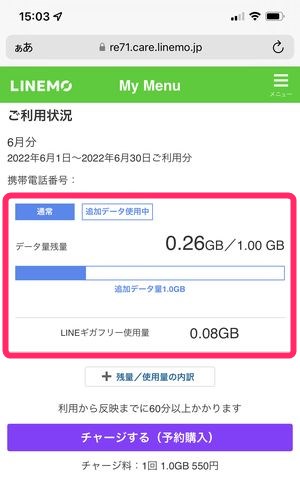
これで容量がなかった場合、各キャリアによって料金・手続方法は異なりますが、通信容量を追加する必要があります。
アプリの再起動・アップデート
アプリの再起動を行うことや、古いバージョンを使い続けていた場合 Amazon プライムビデオが閲覧できなくなるケースがあります。
アプリを再起動を行うにはタスクキルを行ってから再度アプリを起動してみましょう。
また、アプリのアップデートを行うには以下のリンクから各アプリストアの状況を確認してみましょう。


端末の再起動
端末を再起動することでも改善するケースがあります。
特に古い端末を利用していると、処理が追いつかないことがありますのですべてのタスクをクリーンナップするという意味でも端末自体の再起動は有効です。
VPN・プロキシサーバー確認
VPN でプロキシサーバーを使って日本国外からのアクセスとみなされている場合も閲覧可能になるケースがあります。
そのような場合は一度 VPN 接続にプロキシサーバーを経由してアクセスを取り止め、通常のアクセスに切り替えてみましょう。
パソコン(ブラウザ)でAmazonプライムビデオが見れない時の主な原因と対処法
Amazonプライムビデオの対象コンテンツかどうか
パソコンでプライムビデオが見れない場合の原因としても配信期限が過ぎている、ということが疑われます。
通信環境の確認
パソコンで通信環境を確認するには、Wi-Fiの場合、まずは接続しているルーターのネット接続状況を確認してみましょう。
ネットの接続状況を確認するには他のウェブサイトを開くなどしてインターネット接続自体が遮断されていないかを確認します。
ブラウザの再起動・アップデート
使用しているブラウザをアップデートしたり再起動したりすることでも改善する場合があります。
ブラウザのアップデートを行う場合は使用しているブラウザの最新版を検索するなどして確認することができます。
- Chrome:自動アップデート・画面右上にアップデートの有無を確認することが可能。
- Firefox:画面右上の[]→ヘルプ→Firefoxについてでバージョン確認
- Edge:自動アップデート、もしくはMicrosoftのページからインストール
- Safari:システム環境設定→ソフトウェア・アップデート→アップデート・アップグレード
キャッシュの削除
PC ブラウザで Amazon プライムビデオを閲覧している場合ブラウザに溜まっているキャッシュを削除することによって閲覧できない問題を解決するケースがあります。
多くの場合、ツール→ Cookieと他サイトデータ→キャッシュされた画像とファイル→データを消去にてキャッシュの削除を行うことができます。
端末の再起動
ここまでの対処でも解決しない場合は一度端末の再起動を行ってみましょう。
まとめ
いかがでしたでしょうか。
比較的、サービス側のエラーや不具合が少ないとされているAmazonプライムビデオですが、昨今の利用者増を受けて時折サービスダウンしていることが見受けられます。
大手サービスだけにかなり安定はしていますが、本記事紹介の対処法をご確認の上、試してみてくださいませ!








MacのSafariのアップデートはmacOSに同梱されている形になりますので、OSのアップデートを行うことになります。